开启双重身份验证
要为您的 JetBrains Account 启用双重身份验证,请按照以下步骤操作。
第 1 步. 打开设置二维码
- 登录您的 JetBrains Account。
- 在页面顶部,点击 Your Account (您的帐户)。
- 在右侧菜单中选择 Password(密码)。
- 在页面的 Two-factor authentication (双重身份验证)部分,点击 Enable 2FA(启用 2FA)。
- 在设置对话框中,输入您的密码,然后点击 Next(下一步)。您将看到第 8 步所需的二维码。
第 2 步. 配置身份验证应用程序
身份验证应用是一种第三方应用程序,可生成双重身份验证的一次性验证码。一个身份验证应用程序可用于多个帐户。
您可能已经在使用其他网络服务的身份验证应用,例如 Google 或 Microsoft 帐户。您也可以在 JetBrains Account 中使用相同的应用。
如果您的移动设备上还没有身份验证应用,我们建议您使用以下任意一种:
将 JetBrains Account 添加到您的身份验证应用程序中
- 在您的移动设备上安装您选择的身份验证应用(authenticator app)。
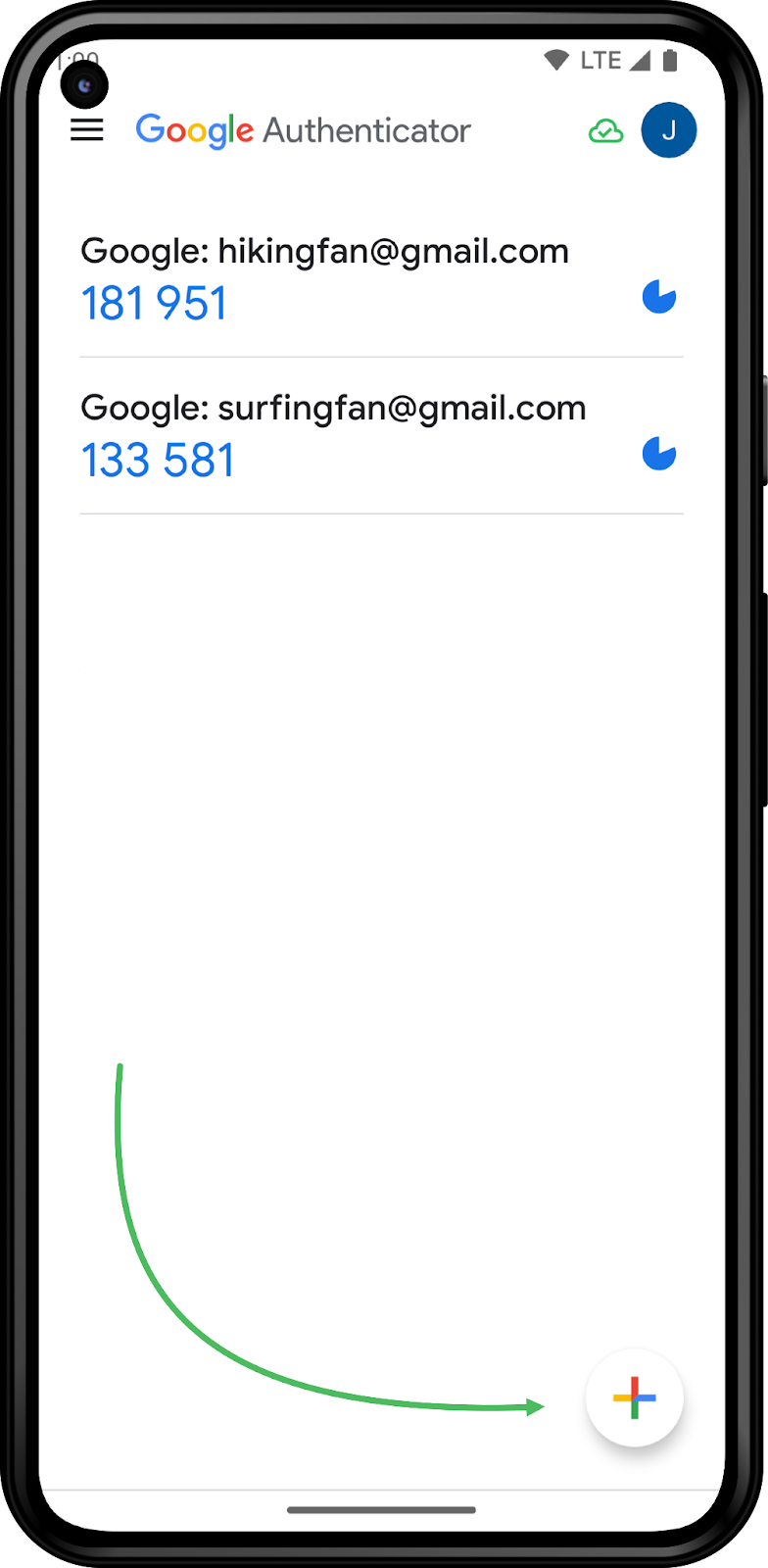
- 打开身份验证应用并添加新帐户。在大多数应用中,您需要点击一个加号 (+) 按钮来完成添加。如果不确定如何操作,请查看应用提供的说明。
- 使用应用程序扫描设置对话框中的二维码。如果无法扫描二维码,大多数验证器应用程序还提供手动输入验证码或设置密钥的选项。
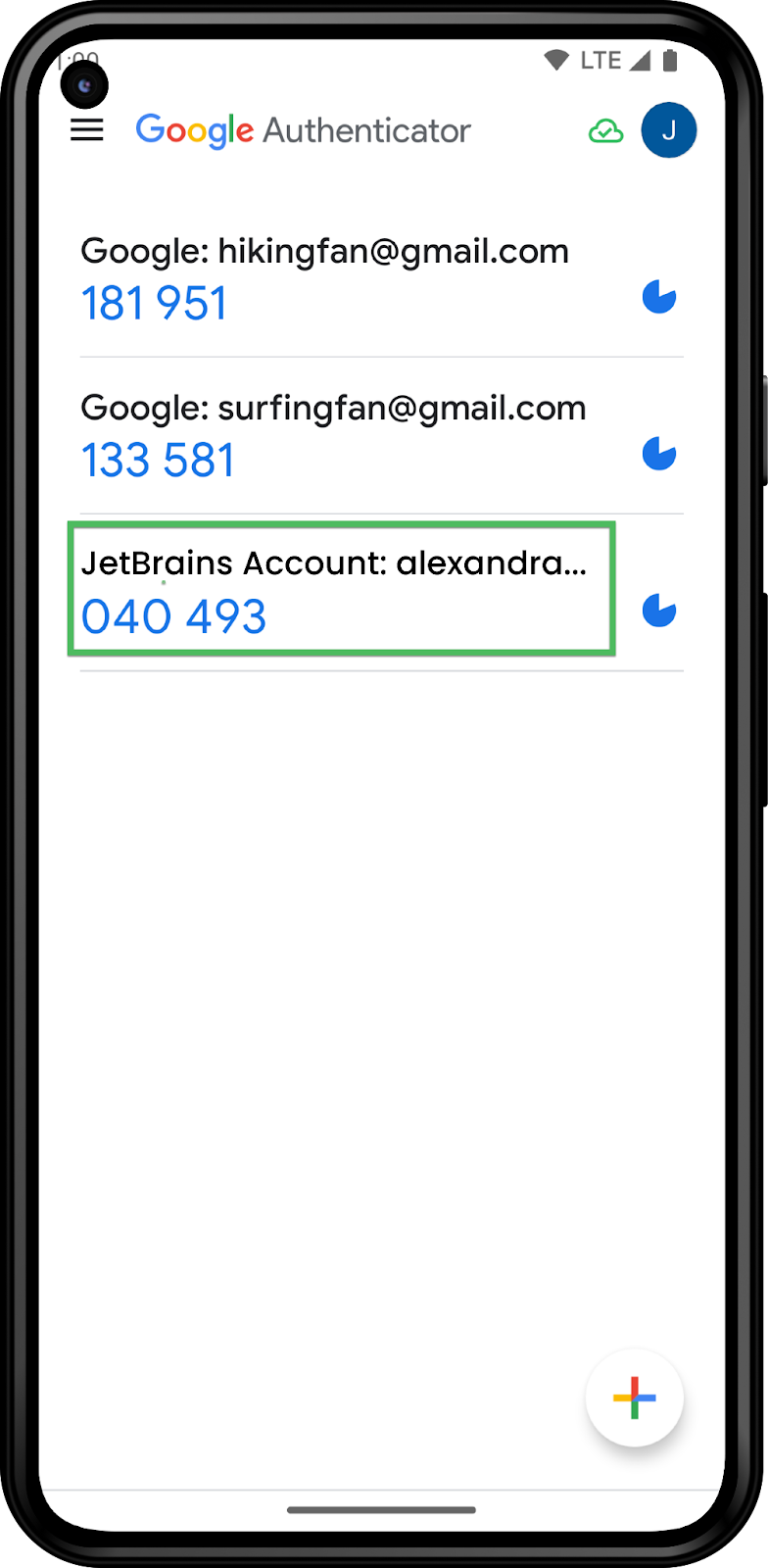
- 扫描二维码或输入密钥后,您的 JetBrains Account 就会添加到您的身份验证应用中。应用现在会显示一个验证码,每隔一段时间就会更新一次。
- 要完成设置,请将身份验证应用中的验证码输入设置对话框中的相应字段,然后点击 Next。
第 3 步. 保存其他登录方法
快完成了!您的帐户已启用双重身份验证。现在可以保存恢复代码了。如果需要,还可以复制应用密码。
恢复代码
恢复代码是您在无法访问移动设备时的安全网。每个代码都可以用来代替一次性验证码。现在就保存代码,以免被锁定帐户。
- 点击 Copy recovery codes(复制恢复代码)或 Download as TXT(以 TXT 格式下载)。
- 将代码存储在只有您可以访问的安全位置。为此,我们建议使用 1Password 或 LastPassword 等安全应用程序。
每个代码只能使用一次,但您可以随时生成新的一组代码。有关详细信息,请参阅 ”使用恢复代码登录“。
应用密码
如果您只使用最新版本的 JetBrains 产品,那么一切就都准备好了!您可以直接关闭设置对话框。
但是,如果您使用的是不支持双重身份验证的旧版本 JetBrains 产品,则需要一个应用密码才能登录和激活产品。点击 Copy app password(复制应用密码)将其复制到剪贴板。
在产品注册对话框中输入应用密码,而不是普通密码。
该密码是临时密码,无需保存或记住。您可以随时在 JetBrains Account 中获取新的应用密码。
要了解您的产品是否支持双重身份验证,并获得使用应用密码的详细说明,请访问 "激活不支持双重身份验证的旧版 JetBrains 产品"
使用双重身份验证登录
恭喜!您的 JetBrains Account 现已安全,不会受到未经授权的访问。下次登录时,您需要输入由身份验证应用 生成的一次性密码。